Sinn.Zeit.Gespräch: Sinn-Chef Lothar Schmidt mit Rüdiger Bucher
Jetzt auf YouTube
Anzeige
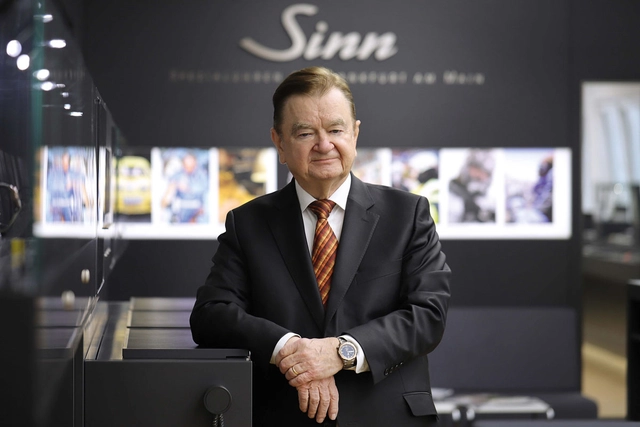
Seit 30 Jahren steht die Frankfurter Marke Sinn Spezialuhren unter der Führung von Dipl.-Ing. Lothar Schmidt. In dieser Zeit hat sich das Unternehmen zu einem der spannendsten und innovativsten deutschen Uhrenhersteller entwickelt.
Lothar Schmidt, der zuvor u. a. Entwicklungsleiter bei IWC und auch beim Neuaufbau von A. Lange & Söhne nach der Wende beteiligt war, trug sich schon seit den 1980er Jahren mit dem Wunsch, ein eigenes Unternehmen zu leiten. 1994 ist es schließlich so weit: Die Übernahme des 1961 von Helmut Sinn gegründeten Unternehmens wird im September abgeschlossen.
Erleben Sie Lothar Schmidt im Sinn.Zeit.Gespräch mit Rüdiger Bucher vom 7. März 2024 auf YouTube unter folgendem Link: https://www.youtube.com/watch?v=V41yNvGmul4
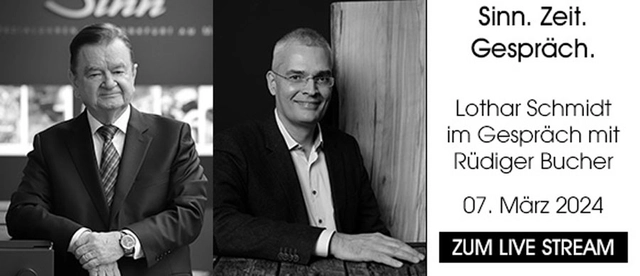
7. März 2024: Sinn.Zeit.Gespräch mit Lothar Schmidt und Rüdiger Bucher
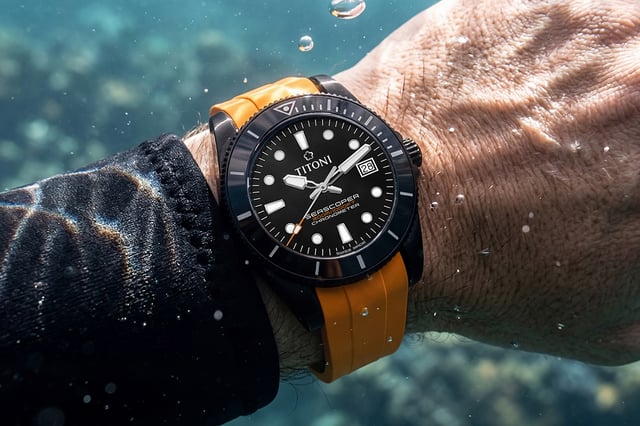
Sinn SpezialuhrenDie Übernahme gleicht im Prinzip einer Neugründung: Schmidt hat jetzt die Möglichkeit, in seiner eigenen Firma all die Innovationen zu entwickeln, die ihm vorschweben. Im Laufe der Jahre entstehen Uhren, die Erstaunliches können. Die mit der Hydro-Technologie ausgestatteten Taucheruhren sind dank Ölfüllung extrem druckfest und unter Wasser aus jedem Winkel ablesbar. Dank der Ar-Trockenhaltetechnik werden Alterungsprozesse im Uhreninneren deutlich verlangsamt. Die Temperaturresistenztechnik gewährleistet ein Funktionieren der jeweiligen Uhren von –45° bis +80° Celsius. Oberflächengehärtete Edelstahlgehäuse sind kratzfest und sehen noch nach Jahren aus wie neue.
Doch das sind nur einige Beispiele. Unter Schmidt beginnt Sinn mit einer eigenständigen Uhrenproduktion, er führt zusätzlich zum von Helmut Sinn eigeführten Direktvertrieb das Depotsystem bei ausgewählten Händlern ein und weitet das Produktspektrum aus: Zu den Sinn-typischen Fliegeruhren kommen Taucher- und andere instrumentelle Uhren wie die beliebte Reihe der Einsatzzeitmesser (EZM), dazu gesellen sich elegante Modelle wie die 1999 eingeführte Frankfurter Finanzplatzuhr sowie attraktive Damenuhren. Auch kommt es immer wieder zu spannenden Kooperationen wie zum Beispiel mit der Frankfurter Eintracht, für die Sinn 2024 wieder eine limitierte Sonderedition herausgebracht hat.
Erleben Sie das Sinn.Zeit.Gespräch mit Lothar Schmidt und Rüdiger Bucher vom 7. März 2024 auf dem YouTube-Kanal von Sinn Spezialuhren!
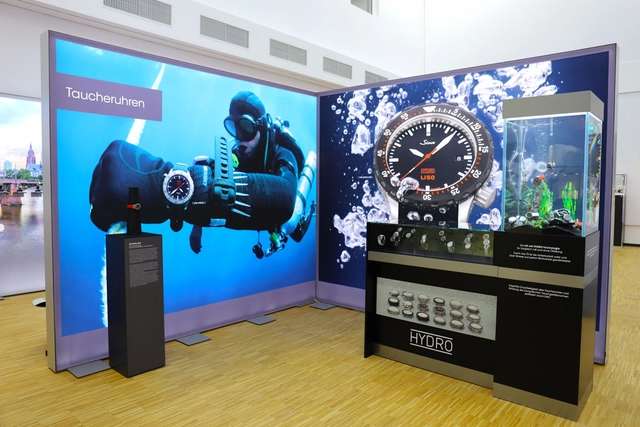
Sonderausstellung Sinn Spezialuhren 2024: Die Hydro-Technologie
Sinn SpezialuhrenÜber all das und mehr sprach Rüdiger Bucher, Redaktionsmitglied von WatchTime und Chronos-Chefredakteur, mit Lothar Schmidt, und zwar am Donnerstag, dem 7. März 2024 im Atrium des Sinn-Hauptsitzes in Frankfurt im Rahmen der diesjährigen Sinn-Sonderausstellung.
Sie konnten nicht live dabei sein? Hier geht's zum Live-Mitschnitt: https://www.youtube.com/watch?v=V41yNvGmul4 .
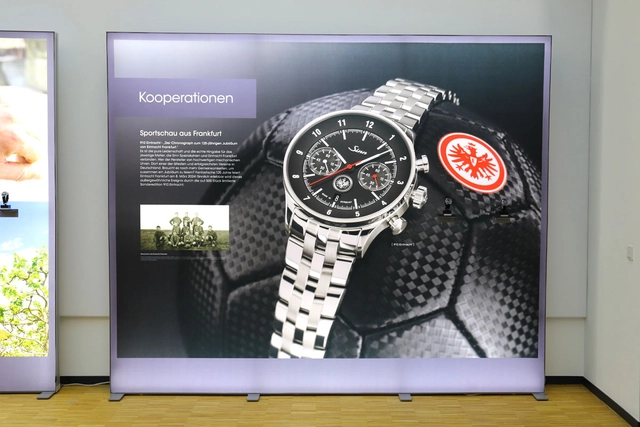
Sinn-Sonderausstellung 2024: Kooperationsuhr mit Eintracht Frankfurt
Sinn Spezialuhren